CorelDRAW作为一款功能强大的矢量图形设计软件,不仅适用于标志设计、插图创作,还能高效地进行表格设计与制作。以下将详细介绍利用CorelDRAW设计表格的完整流程与实用技巧。
一、 准备工作与基础设置
在开始设计前,首先明确表格的用途与风格。打开CorelDRAW,新建文档(建议选择A4或自定义尺寸),设置合适的页面方向(横向或纵向)。通过【视图】菜单勾选【网格】和【标尺】,便于精准定位。
二、 创建表格框架的三种核心方法
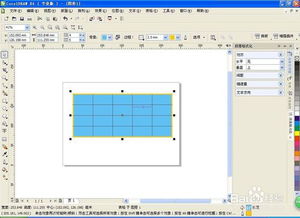
- 使用表格工具:这是最直接的方法。在左侧工具栏中选择【表格工具】(或按快捷键Ctrl+Shift+T),在画布上拖拽绘制表格区域,然后在属性栏中设置行数与列数(如5行4列)。调整完成后,可通过拖动边缘调整整体大小。
- 手动绘制矩形与线条:如需不规则表格,可使用【矩形工具】绘制外框,再用【手绘工具】或【贝塞尔工具】绘制内部线条。结合【对齐与分布】面板(Ctrl+Shift+A)确保线条间距均匀。
- 导入或转换数据:若已有Excel表格,可复制后粘贴到CorelDRAW中,自动转换为可编辑矢量对象。粘贴时选择【选择性粘贴】→【图片(增强型图元文件)】,再右键选择【取消组合】即可调整。
三、 表格内容的编辑与美化
- 输入文本:选择【文本工具】,点击单元格输入内容。选中文本后,在属性栏调整字体、大小、颜色及对齐方式(如居中对齐)。
- 调整单元格:使用【形状工具】拖动单元格边框,可单独调整行高或列宽。右键单击表格,选择【合并单元格】可创建标题行等特殊区域。
- 填充与边框设计:选中单元格或整个表格,在右侧调色板点击色块填充背景色。边框样式可通过属性栏设置线条粗细、类型(虚线或实线)及颜色,使表格层次分明。
四、 高级技巧与效率提升
- 应用样式统一风格:设计好一个单元格后,右键选择【复制属性】,快速应用到其他单元格,确保风格一致。
- 添加视觉效果:使用【交互式填充工具】为表头添加渐变色彩,或通过【透明度工具】设置柔和阴影,提升视觉吸引力。
- 数据关联与更新:对于需要频繁更新的数据表,可将CorelDRAW与Excel链接。通过【编辑】→【插入新对象】选择Excel工作表,双击即可在软件内修改数据源。
- 导出与输出:完成设计后,按Ctrl+S保存源文件(.cdr格式)。导出时可选择【文件】→【导出】为PDF、JPEG或PNG格式,确保打印或网络使用时清晰度。
五、 常见问题与解决方案
- 表格线条错位:检查是否启用【贴齐对象】功能(Alt+Z),辅助精准对齐。
- 文本溢出单元格:调整文本字号或单元格大小,也可使用【文本】→【段落文本框】自动换行。
- 打印时颜色偏差:导出前将色彩模式转为CMYK(【工具】→【色彩管理】),并校准打印机设置。
通过以上步骤,即使是初学者也能逐步掌握CorelDRAW设计表格的技巧。关键在于灵活结合矢量工具的特性,将数据信息以美观、专业的形式呈现,满足宣传册、报表或信息图等多种场景需求。